‏إظهار الرسائل ذات التسميات آبل. إظهار كافة الرسائل

تعرف على DropBox Paper المنافس الجديد لخدمة Google Drive

1:53:00 ص اضف تعليق

أطلقت شركة التخزين السحابي دروب بوكس هذا الأسبوع تطبيق Dropbox Paper على الهواتف الذكية، تتيح هذه الخدمة للمستخدمين إنشاء ملفات نصية و مشاركتها.

يعتبر تطبيق DropBox Paper منافس لخدمة Google Drive الشهيرة مع أنهما يحملان نفس المميزات و الأدوات تقريبا إلا أن هذا التطبيق يوفر لك العمل بشكل بسيط و أكثر أناقة. يوفر التطبيق ميزة التعديل الجماعي مع الأصدقاء و زملاء العمل.

التطبيق متوفر في الأندرويد و iOS و متوفر في جميع دول العالم تقريبا يمكنك تحميله من البلاي ستور و الآب ستور
DropBox Paper على بلاي ستور
DropBox Paper على آب ستور

يمكنك أيضا تجربة الخدمة على الويب من هنا

تصفح أي موقع على الأيفون و الآيباد مثل الكمبيوتر

6:33:00 ص اضف تعليق

أحيانا تود أن تتصفح موقعا ما لكنك تتفاجأ بأن الموقع الذي تريد تصفحه غير متجاوب مع الأيفون أو الأيباد أو أن بعض الخاصيات في الموقع متوفرة فقط نسخة الحاسوب. في هذه الحالة يجب عليك تصفح الموقع و كأنك تتصفحه من الكمبيوتر، الطريقة سهلة جدا فقط تابع الخطوات (سنقوم بالتجربة على موقع فيسبوك)

أولا ستفتح الموقع الذي تريد تصفحه مثال موقع فيسبوك
ثانيا إضغط مطولا على أيقونة إعادة التحميل "Refresh"

إضغط على الخيار "Request Desktop Site"

أخيرا سيظهر لك الموقع مثلما يظهر لك على الكمبيوتر و بطريقة سهلة و سريعة


طلب إسترجاع مبلغ بعد شراء تطبيق من آب ستور

3:08:00 م اضف تعليق

هل إشتريت تطبيق عن طريق الخطأ من آب ستور "App Store"؟ هل تريد إسترجاع المبلغ الذي صرفته من أجل ذلك التطبيق الذي لا تريده؟ أنا سبق و إن إشتريت تطبيق لم أكن في حاجة إليه و طلبت إسترجاع المبلغ و فعلا تم إسترجاع المبلغ و حذفت التطبيق.
قبل أيام قمت بشراء تطبيق باسم "France TV+" قصد متابعة اليورو، لكن التطبيق لم يعمل معي بشكل جيد و المشاهدة فيه سيئة، لهذا السبب سوف أقوم بطلب إسترجاع النقود ... تابعوا معي الخطوات

ملاحظة : يجب أن يتم تقديم الطلب في فترة لا تتجاوز 90 يوم من شراء التطبيق 

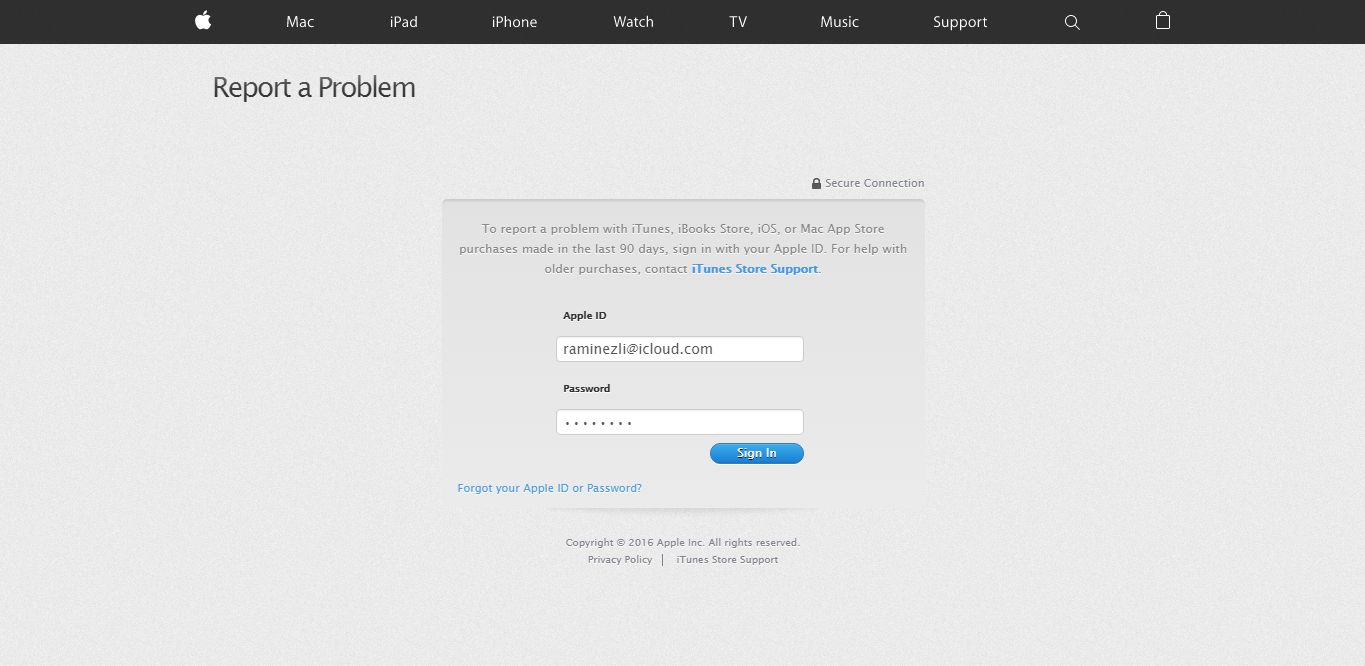
الخطوة 1 : التوجه لهذا الرابط Report a Problem و تسجيل الدخول بحسابك الذي اشتريت به

الخطوة 2 : ستختار التطبيق الذي تريد إسترجاع قيمته و تضغط على Report Problem

الخطوة 3 : ستختار من القائمة نوع المشكل، قم بإختيار "Problem is not listed here" و في المستطيل الكتابة، أكتب "I bought this app by a mistake""

الخطوة 4 : سيخبرك أنه سيتم مراجعة طلبك و الرد عليك خلال 48 ساعة

كيف تجبر الماك على فتح أي ملف

1:34:00 ص اضف تعليق

من المعروف أن جهاز الماك لا يفتح أنواعا من الملفات و يظهر لك رسالة خطأ عند محاولة فتحه، لكن هناك طريقة لحل أي ملف و بطريقة سهلة جدا. الطريقة تعتمد على إختيار التطبيق المناسب للملف، مثلا تريد فتح نص يجب عليك إجبار الماك على فتحه بمحرر النصوص و ليس بمحرر الصور مثلا

الخطوة 1 : جعل الملف الذي لديك رغبة في فتحه و التطبيق في المتناول
الخطوة 2 : إبقى ضاغط على Command+Option و في نفس الوقت قم بسحب الملف المراد فتحه في التطبيق الذي تريد فتحه به
الخطوة 3 : سيتم فتح الملف الآن

أرجو أن الطريقة نجحت معكم و أرجو منكم مشاركتها فالكثير من الناس يحتاجها

كيف تجعل Siri تستعمل محرك بحث آخر بدل Bing

10:53:00 ص اضف تعليق

سيري هي مساعدة ذكية تعمل مع أجهزة iOS، و تقوم بمساعدتك و إدارة مهامك و أعمالك، و يمكنك أيضا طرح بعض الأسئلة عليها و تعطيك إجابات عن طريق Bing. يمكن أن تطلب من سيري أن تبحث لك عن أجوبة بإستعمال محرك بحث آخر مثل جوجل أو ياهو.

كيف تطلب من سيري البحث بواسطة جوجل؟
الطريقة سهلة جدا فقط قل لها "Search Google for" متبوعا بالسؤال مثال:
"Search Google for iPhone"


كيف تطلب من سيري البحث بواسطة ياهو؟
الطريقة سهلة جدا فقط قل لها "Search Yahoo for" متبوعا بالسؤال مثال:
"Search Yahoo for iPhone"


تطبيق WhoApp لمعرفة اسم و مكان المتصل المجهول للآيفون

1:36:00 ص اضف تعليق

Unknown Caller أو المتصل المجهول، يعد هذا الأمر من أكبر الأمور المزعجة التي قابلتها في حياتي، لكن لحسن الحظ هناك دائما الحل، فمؤخرا و أنا اتجول في الأب ستور App Store وجدت تطبيق يدعى WhoApp، يمكن لهذا التطبيق أن يعطيك معلومات كاملة حول المتصل حتى و إن كان يتصل بك برقم مجهول Unknown Number.
بمجرد أن يتصل بك المتصل المجهول يظهر لك التطبيق اسم المتصل و مكانه في الخريطة و هذا الأمر بالنسبة لي رائع فلن أتعرض للإزعاج بعد الآن

تحميل : WhoApp

أفضل تطبيقات الترجمة للأندرويد و الآيفون

11:39:00 م اضف تعليق

تعلم لغة جديدة ليس بالأمر السهل. يمكن أن يأخذ منك سنوات من الممارسة لتصير فصيحا و تحدثها بطلاقة، لكن أحيانا تحتاج للمساعدة و أنت مسافر أو مجرد فضول. أليك ثلاث تطبيقات على الأندرويد للترجمة السريعة و الصحيحة

1- Google Translate

من المؤكد أنك تعرفه فهو الأكثر إستعمالا في العالم و يحوي على مميزات كثيرة 
- يحوي أكثر من 100 لغة
- ترجمة الصور
- ترجمة الصوت
- الترجمة بدون أنترنت
للتحميل على App Store
للتحميل على Play Store


2- iTranslate

تطبيق رائع يمتاز بواجهة بسيطة و جميلة جدا، يحوي على نفس مميزات Google Translate  لكن تحتاج لدفع 5$ للحصول على ميزة ترجمة الصوت
للتحميل على App Store
للتحميل على Play Store


3- Waygo

للذين يريدون تعلم الصينية، الكورية أو اليابانية، Waygo هو الأنسب لكم، و أيضا يمتاز بكميرا سهلة الإستعمال و يمكنك من حفظ الترجمات لوقت آخر
للتحميل على App Store
للتحميل على Play Store

تعرف على تطبيق Périscope للبث المباشر

3:30:00 م اضف تعليق


 ما هو تطبيق Périscope ؟

Périscope هو عبارة عن تطبيق مجاني مطور من طرف Twitter لعمل فيديو بث مباشر بهاتفك الذكي كذلك مشاهدة بث الاخرين, يشهد اقبالا كبيرا خصوصا من مشاهير العالم بعد ان تم اطلاقه عام 2015 حيث وصل عدد  البثوث المباشرة الى اكثر من 200 مليون بث .
هذا التطبيق رغم انه موجه الى الهواتف الذكية الا اننا يمكن مشاهدة البث المباشر انطلاقا من الحاسوب, و المميز فيه اننا يمكن ان معانية البثوث المباشرة السابقة كاملة.

ماذا يمكن ان نفعل بهذا التطبيق ؟

بعد الاتفاق على شروط الاستخدام يمكن ان تشرع في استخدامه و التي تمنع بث فيديوهات لأشياء خارجة عن القانون. بعض الاشخاص يستخدمون périscope لعمل بث لأحداث عالمية مثل الصحفيين , بعضهم يستخدمونه اثناء زيارة مدن معروفة كذلك
 يستخدمه المشاهير للتعريف بحياتهم اليومية.

و هذه بعض الصور من داخل التطبيق

تعرف على تطبيق Périscope للبث المباشر

تعرف على تطبيق Périscope للبث المباشر

رابط التطبيق : google play
رابط التطبيق : app store

هل متصفح سفاري يعمل ببطئ على الآيفون أو الآيباد؟ إليك خمس نصائح لتسريعه

10:19:00 م 2 تعليقات

يستعمل مستعملي أجهزة آبل متصفح سفاري Safari، فهو يمتاز بالسرعة و الحماية و هذا عادة ما يحبه مستخدمي الآيفون و الآيباد. أحيانا يصبح متصفح سفاري بطئ و ربما لاحظت ذلك، إذن إليك خمس نصائح لتجعله يعمل بسرعته السابقة.

#1 - حذف سجل التصفح
تأكد من حذف سجل التصفح بشكل دائم، فهو أمر ينصح به لتبقى على المتصفح مرتب و سريع
Settings → Safari → Clear History and Website Data


#2 - تعطيل الجافاسكريبت
تعطيل الجافاسكريبت يمكن أن يحل بعض مشاكل التوقف المفاجئ للمتصفح، ولكن لن تعمل لك بعض العناصر التفاعلية في المواقع التي سوف تدخلها
Settings → Safari


إنزل للأسفل و إضغط على Advanced


تعطيل خاصية javascript


#3 - تعطيل خاصية تحديث البيانات في الخلفية
تحديث البيانات في الخلفية أو بما يعرف Background App Refresh، قد تتسائل لماذا علي إيقاف هذة الخاصية لكي أجعل سفاري أسرع، ففي الأصل هذه الخاصية تستهلك البطارية بشكل كبير و مع ذلك تعطيل هذه الخاصية يجعلك تستعمل سفاري بكل سلاسة
Settings →  General → Background App Refresh


قم بتعطيل Background App Refresh 


#4 - إعادة تعيين إعدادات الشبكة الإتصال
 إعادة تعيين إعدادات شبكة الإتصال من وقت إلى آخر مفيد في حل مشكلة التوقف المفاجئ للمتصفح
Settings →  General → Reset


#5 - تعطيل خاصية التحميل الأوتوماتيكي
تعطيل هذه الخاصية سيجعل متصفحك يعمل بكفائة عالية و بسرعة أكبر
Settings →  iTunes & App Stores ثم قم بتعطيل التحميل الأوتوماتيكي


أرجو أنكم إستفدتم من هذه النصائح و أرجو أن تشارك الموضوع لتعم الفائدة